Cadastro de Cliente
Interativo
O passo a passo cobre o menu do cadastro e as três etapas da Identificação. Clique no destaque ou use as setas do teclado.
- Celular
- Tablet (horizontal)
- Tablet (vertical)
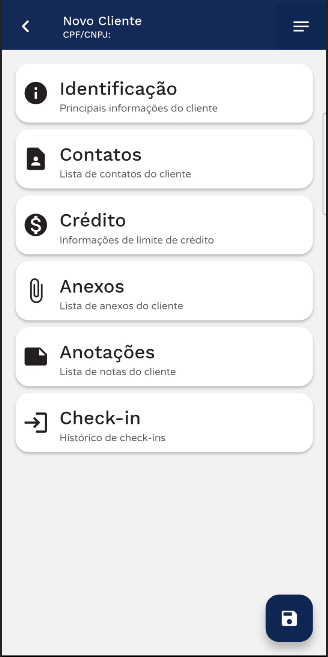
Ao abrir um cliente, o app mostra as seis áreas do cadastro. Cada uma é uma tela própria.
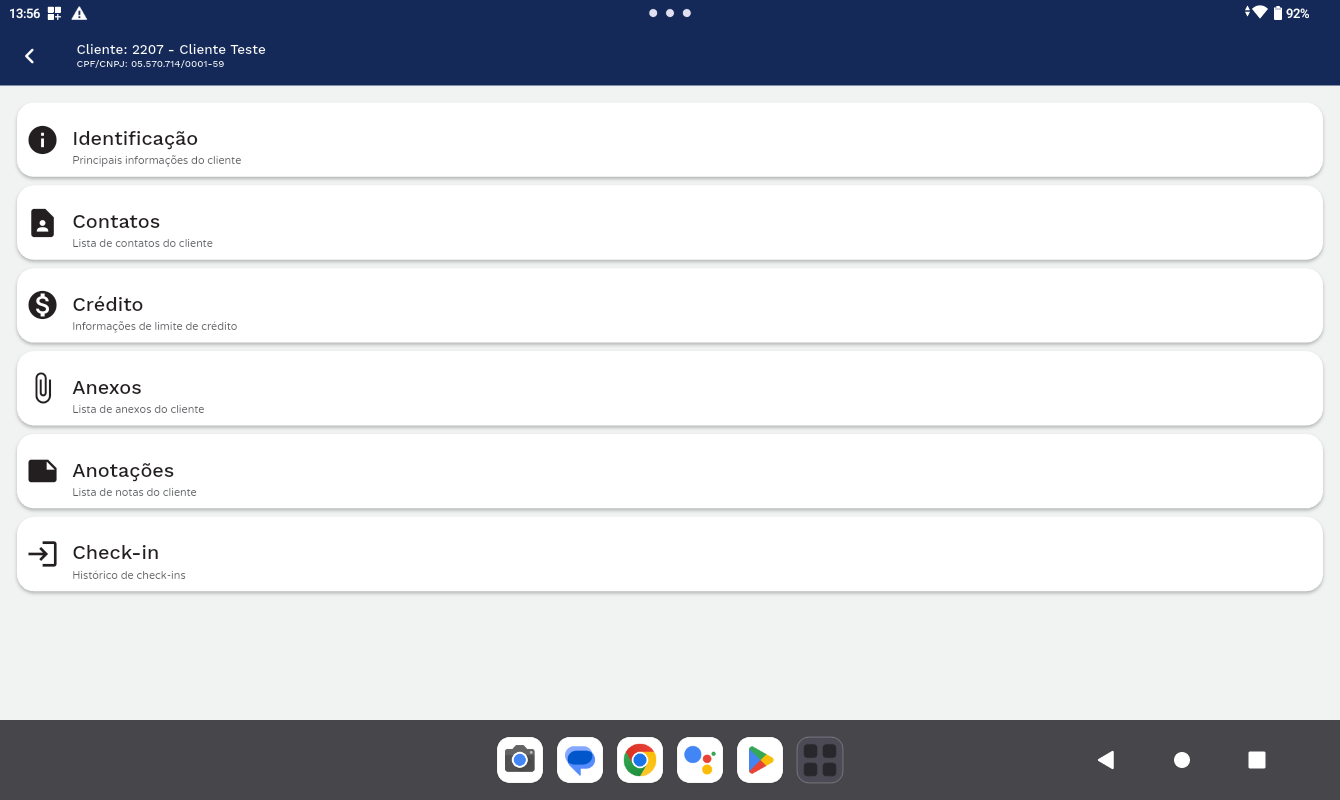
Ao abrir um cliente, o app mostra as seis áreas do cadastro. Cada uma é uma tela própria.
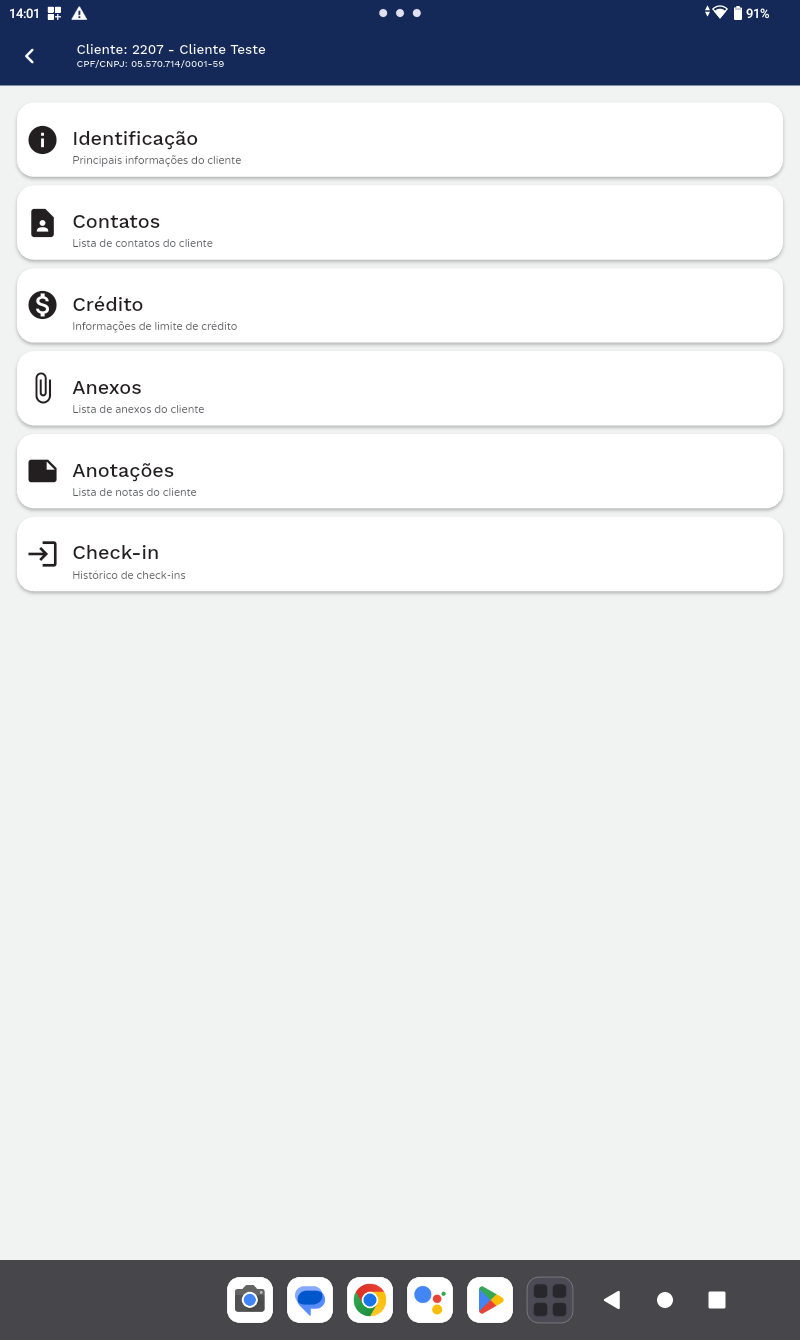
As seis áreas do cadastro do cliente.
Esta tela é central para a gestão de clientes e possui uma dupla função, adaptando-se de acordo com a sua necessidade.
Para criar um novo cliente: Ao tocar no botão + na tela de listagem, esta página será aberta com o título "Novo Cliente" e todos os campos em branco, prontos para o preenchimento.
Durante o cadastro de um novo cliente, é possível utilizar as ferramentas de Busca CEP e ReceitaWS para facilitar o preenchimento de certos campos, basta tocar no menu localizado na parte superior direita da tela, selecionar a ferramenta desejada e fornecer o dado necessário (CEP ou CNPJ).
Para editar um cliente existente: Ao selecionar um cliente da lista, a mesma página será carregada com o título "Cliente: "Código" - "Nome"" e todas as informações já preenchidas, prontas para serem alteradas.
O cadastro se abre num menu com seis áreas — Identificação, Contatos, Crédito, Anexos, Anotações e Check-in. A Identificação é dividida em três etapas: Dados, Endereço e Resumo.
Identificação: Dados
Nesta aba, você preenche as informações principais de identificação e contato do cliente, como Nome, Razão Social, CPF/CNPJ, contatos e o vendedor principal. Ao preencher o CNPJ, é possível utilizar a ferramenta de ReceitaWS para preencher o resto dos campos (quando informados pela ferramenta).
Identificação: Endereço
Aqui você cadastra o endereço principal do cliente. Ao preencher o CEP, o sistema pode preencher automaticamente os outros campos se for utilizada a ferramenta de Busca CEP. Os campos a serem informados são:
CEP
Cidade
Bairro
Endereço
Número
Complemento
Contatos
Nesta aba você encontra a lista de contatos do cliente, com as informações específicas de cada contato.
Identificação: Resumo
A última etapa lista tudo que foi preenchido nas duas anteriores, para conferência antes de gravar. O botão Salvar encerra o cadastro.
Demais áreas
Contatos — contatos e endereços de entrega do cliente.
Crédito — situação financeira e limite de crédito.
Anexos — documentos ligados ao cadastro.
Anotações — notas livres sobre o cliente.
Check-in — histórico de visitas.
Salvando as Informações
Após preencher ou alterar os dados em qualquer uma das abas, toque no ícone de Salvar (geralmente um disquete no canto inferior direito) para confirmar e registrar as informações no sistema.