Página de Pedidos
Interativo
Percorra os passos abaixo — clique no destaque ou use as setas do teclado.
- Celular
- Tablet (horizontal)
- Tablet (vertical)
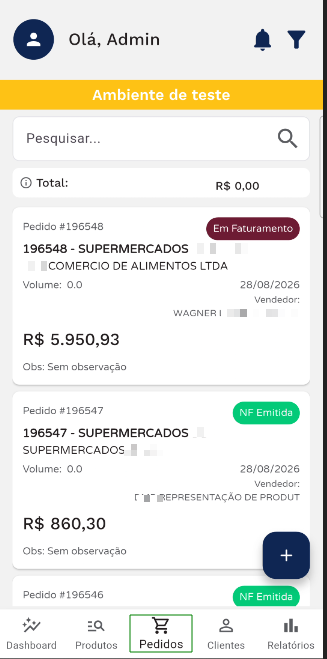
O ícone de funil abre o painel de filtros avançados, com período, vendedor, cliente, empresa e status.
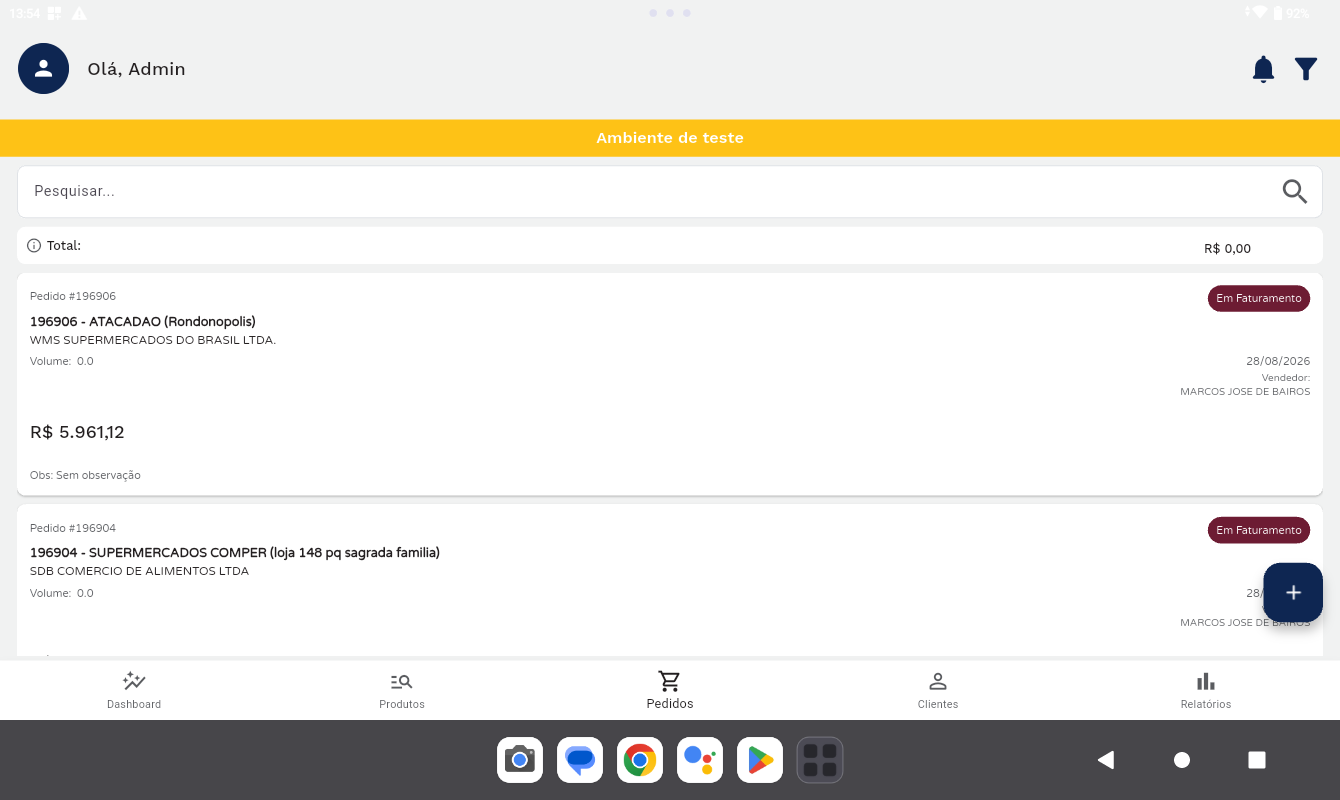
O ícone de funil abre o painel de filtros avançados, com período, vendedor, cliente, empresa e status.
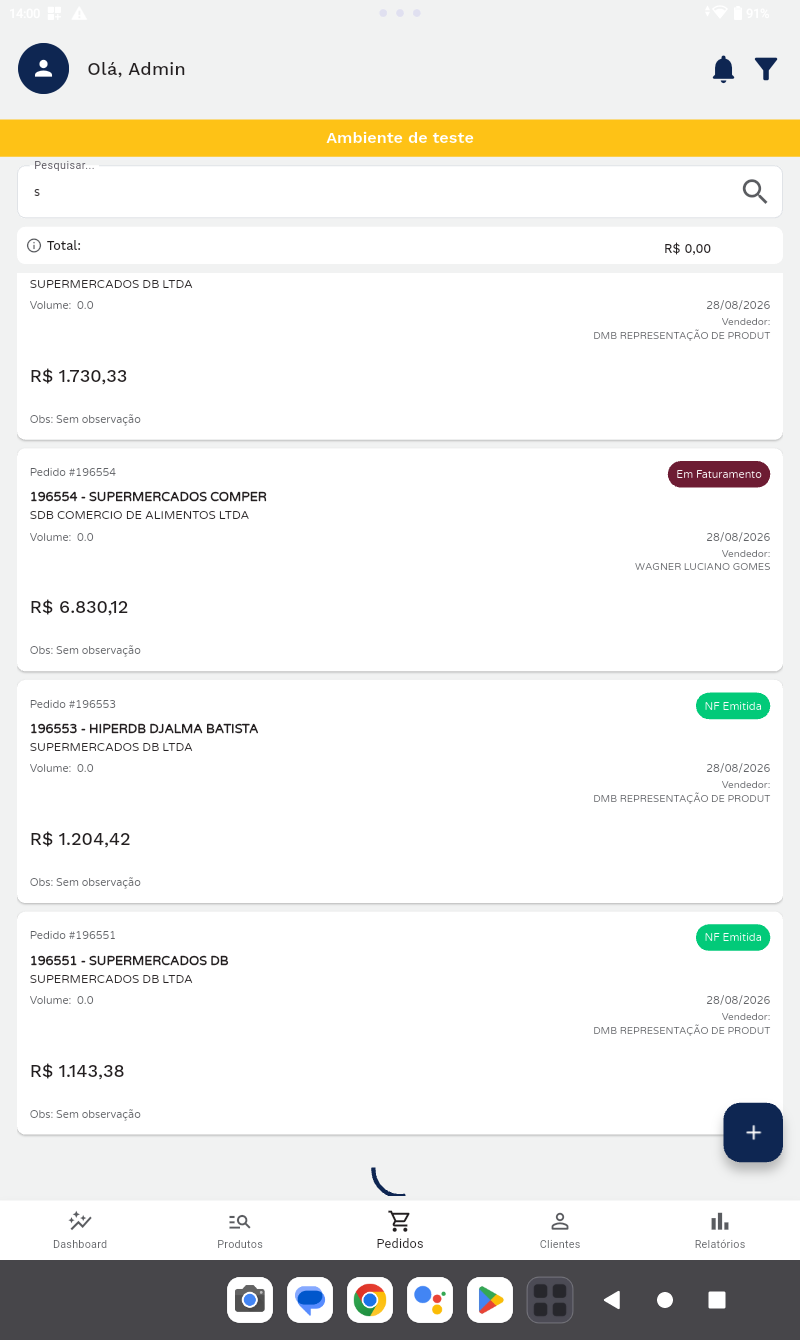
O ícone de funil abre o painel de filtros avançados.
O que é esta tela
Esta é a tela principal para o gerenciamento de vendas. Aqui você pode visualizar todos os pedidos realizados, acompanhar seus status, buscar por vendas específicas, editar pedidos e iniciar o registro de novos pedidos.
Criar um Novo Pedido
Para registrar uma nova venda, toque no botão + localizado no canto inferior direito da tela. Isso o levará para a página de criação de um novo pedido.
Visualizar e Acompanhar Pedidos
A tela exibe uma lista com os pedidos mais recentes. Cada "card" de pedido contém um resumo com as principais informações para uma rápida visualização:
Número do Pedido e Cliente: Identificação da venda.
Valor Total: O montante final do pedido.
Data: O dia em que a negociação foi feita.
Vendedor: O nome do responsável pela venda.
Status do Pedido: Uma etiqueta colorida destaca o status atual do pedido, permitindo uma fácil identificação visual do seu andamento.
Acima da lista, a linha Total soma os pedidos que atendem à busca e aos filtros aplicados no momento.
Buscar e Filtrar Pedidos
Para encontrar vendas específicas, você tem duas opções:
Busca Rápida: Use a barra "Pesquisar" no topo da tela para encontrar um pedido pelo número ou nome do cliente.
Filtros Avançados: Toque no ícone de funil (filtro) para abrir o painel lateral. Veja o passo a passo dos campos em Filtros de pedidos.