Adicionar produto
Interativo
Percorra os passos abaixo — clique no destaque ou use as setas do teclado.
- Celular
- Tablet
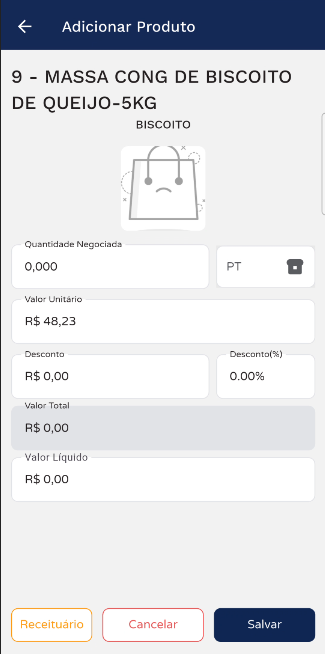
O código, o nome e a marca confirmam qual item está sendo adicionado.
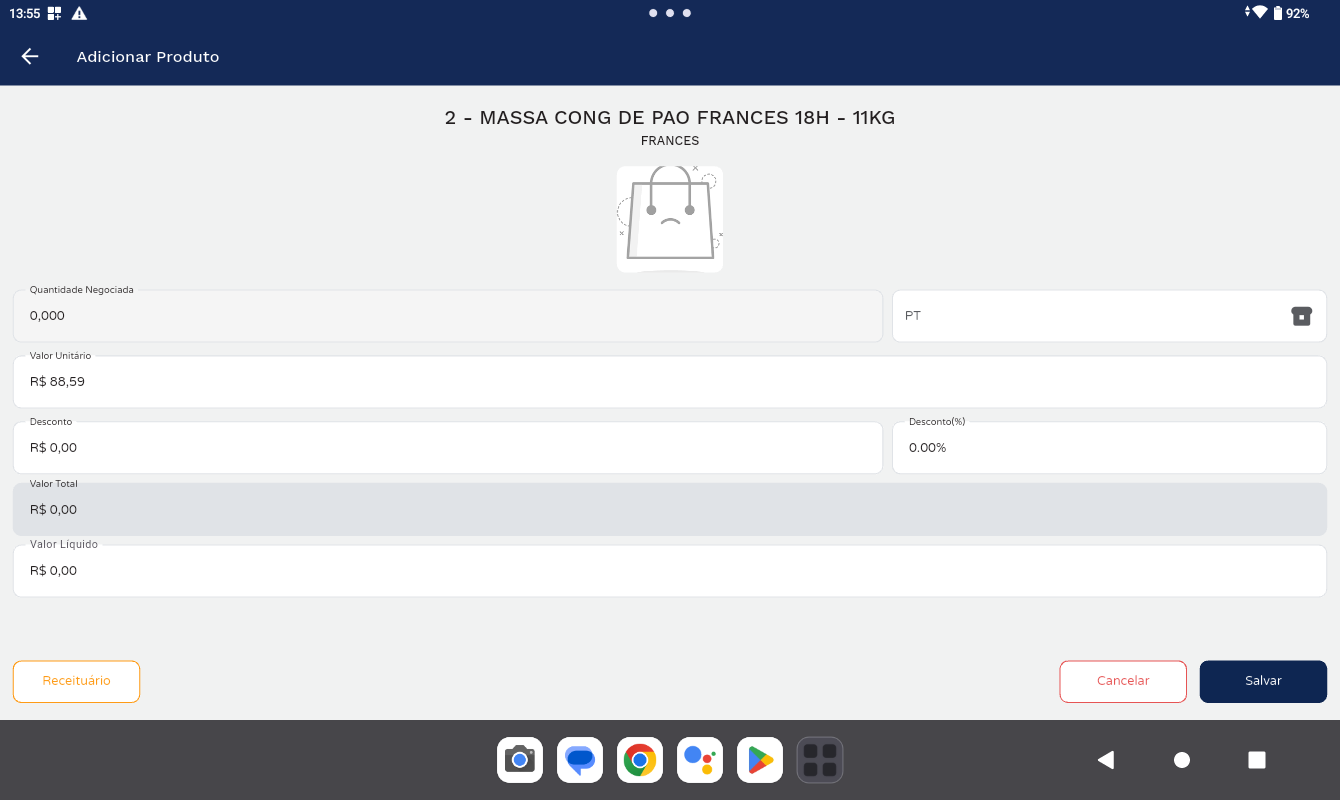
O código, o nome e a marca confirmam qual item está sendo adicionado.
Ao tocar em um produto na tela de seleção, este pop-up é exibido. Ele serve para que você defina a quantidade, os descontos e as condições específicas para o item que está sendo adicionado ao carrinho.
No topo, o código e o nome do produto são exibidos para garantir que você está editando/adicionando o item correto.
A quantidade de casas decimais para certos campos varia de acordo com as configurações internas do ambiente e/ou produto.
Campos e Ações:
Definir a Quantidade
Quantidade Negociada: Insira a quantidade do produto que o cliente deseja comprar.
Definir unidade de medida
A unidade de medida (ex: KG para "quilos") é exibida ao lado da quantidade e pode ser alterada se o produto possuir diferentes opções. Ao realizar alterações na unidade de medida, os campos de valor serão ajustados de acordo.
Conferir o Preço
Valor Unitário: Mostra o preço de tabela para uma unidade do produto. Este campo não é editável em caso de produto em oferta.
Valor Total: É calculado automaticamente com base na Quantidade x Valor Unitário.
Aplicar Descontos (Opcional)
Você pode conceder um desconto de duas formas:
Desconto (R$): Para um valor fixo em reais.
Desconto (%): Para um valor em porcentagem.
Ao preencher um desses campos, o outro será calculado de forma automática.
Valor Final do Item
Valor Líquido: Apresenta o valor final do item após a aplicação dos descontos (Valor Total - Desconto).
Ações Finais
Salvar: Clique para confirmar as informações e adicionar o produto com estas condições ao pedido.
Cancelar: Clique para fechar o pop-up sem salvar as alterações. Nenhuma alteração será feita e o item não será adicionado ao carrinho.