Novo pedido
Interativo
O passo a passo cobre o fluxo inteiro: cabeçalho, produtos, totais e resumo. Clique no destaque ou use as setas do teclado.
- Celular
- Tablet (horizontal)
- Tablet (vertical)
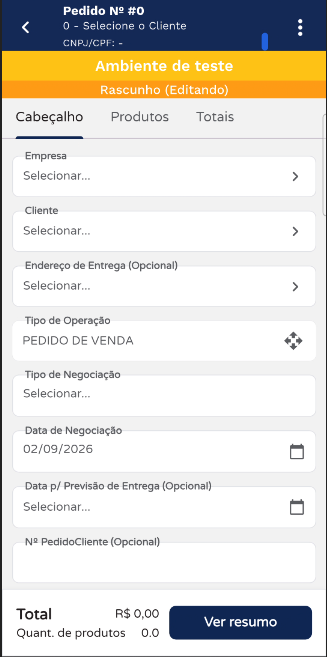
A barra do topo mostra o número do pedido, o cliente escolhido e o CNPJ/CPF dele. Enquanto o pedido não é salvo, o número fica como #0.
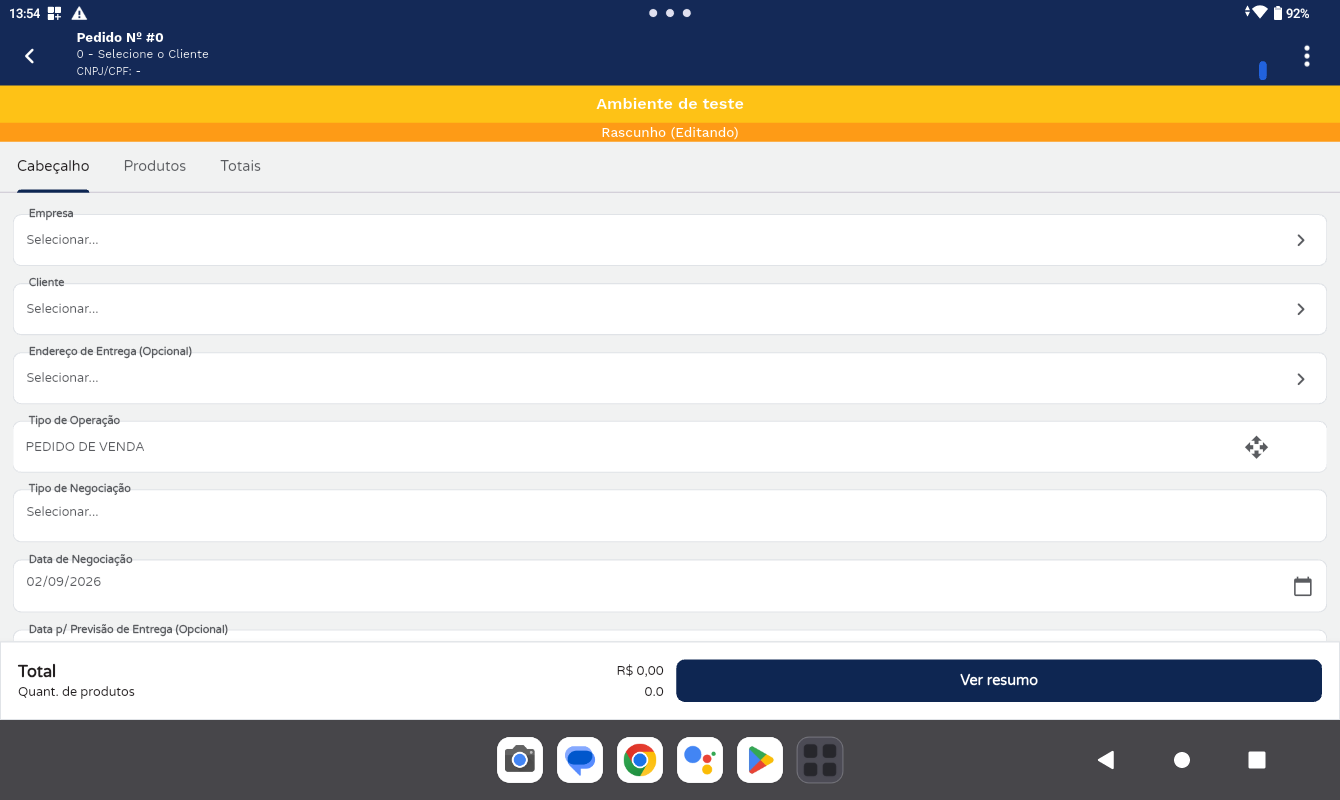
A barra do topo mostra o número do pedido, o cliente escolhido e o CNPJ/CPF dele. Enquanto o pedido não é salvo, o número fica como #0.
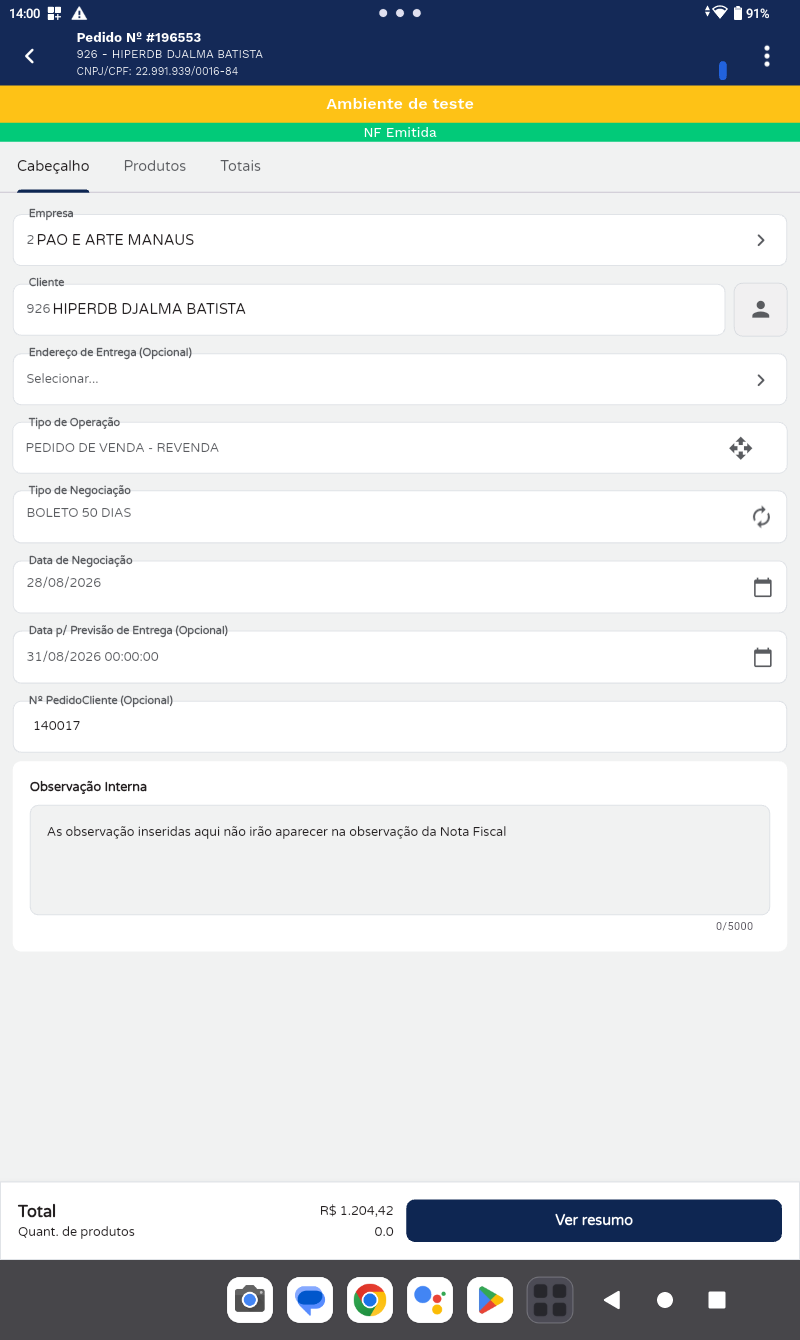
A barra do topo traz número, cliente e CNPJ/CPF.
O que é esta tela
Esta tela é utilizada para registrar uma nova venda no sistema. O processo é dividido em três abas para facilitar a organização: Cabeçalho, Produtos e Totais.
O rodapé fica visível nas três abas, sempre com o Total e a quantidade de produtos, e com o botão Ver resumo.
Aba: Cabeçalho
Nesta primeira etapa, você preenche as informações principais que identificam o pedido.
Empresa e Cliente: Selecione a empresa responsável pela venda e o cliente que está realizando a compra.
Endereço de Entrega: Se necessário, escolha um endereço de entrega específico. Este campo é opcional.
Detalhes da Operação: Defina o Tipo de Operação e o Tipo de Negociação da venda.
Datas: O sistema preenche a Data de Negociação automaticamente com o dia atual, mas você pode alterá-la. Se houver, insira também uma Previsão de Entrega.
Informações Adicionais: Você pode incluir um número de pedido do cliente (Nº Pedido Cliente) e o Tipo de Entrega.
Observação Interna: Use este campo para adicionar notas importantes sobre o pedido. Atenção: estas observações são apenas para controle interno e não aparecerão na Nota Fiscal.
Aba: Produtos
Aqui você gerencia o "carrinho de compras" do pedido.
Adicionar Itens: Toque no botão + para buscar e adicionar novos produtos ao pedido. Veja Selecionar produto e Adicionar produto.
Visualizar Itens: A lista exibirá todos os produtos já selecionados, permitindo que você veja o que compõe a venda. Cada item traz quantidade negociada e entregue, valor unitário, ST, IPI, desconto e o valor líquido.
Total de Produtos: O campo "Total" no rodapé da tela mostra a soma dos valores de todos os itens adicionados.
Aba: Totais
Esta aba apresenta o resumo financeiro completo e o status do pedido.
Resumo de Valores:
Total dos produtos: A soma bruta de todos os itens.
Total de desconto: O valor total dos descontos aplicados, em reais e em porcentagem.
Total líquido: O valor dos produtos menos os descontos.
Tipo do Frete, Transportadora e Valor do Frete: definem como a mercadoria vai ser entregue e quanto isso acrescenta ao pedido.
Total final do pedido: O valor final a ser pago pelo cliente, somando todos os custos.
Status do Pedido:
Informa a situação atual do pedido. Por padrão, um novo pedido ainda não finalizado aparecerá como "Não salvo".
Resumo do pedido
O botão Ver resumo abre uma tela de conferência com a identificação do pedido, os tipos de operação e negociação e todos os valores. O ícone de impressora, no canto superior direito, gera a via do pedido.
Ali ficam as duas ações que encerram a edição:
Salvar grava o pedido como rascunho, para continuar depois.
Finalizar encerra a edição e envia o pedido adiante no fluxo.