Ambientes
Interativo
Percorra os passos abaixo — clique no destaque ou use as setas do teclado.
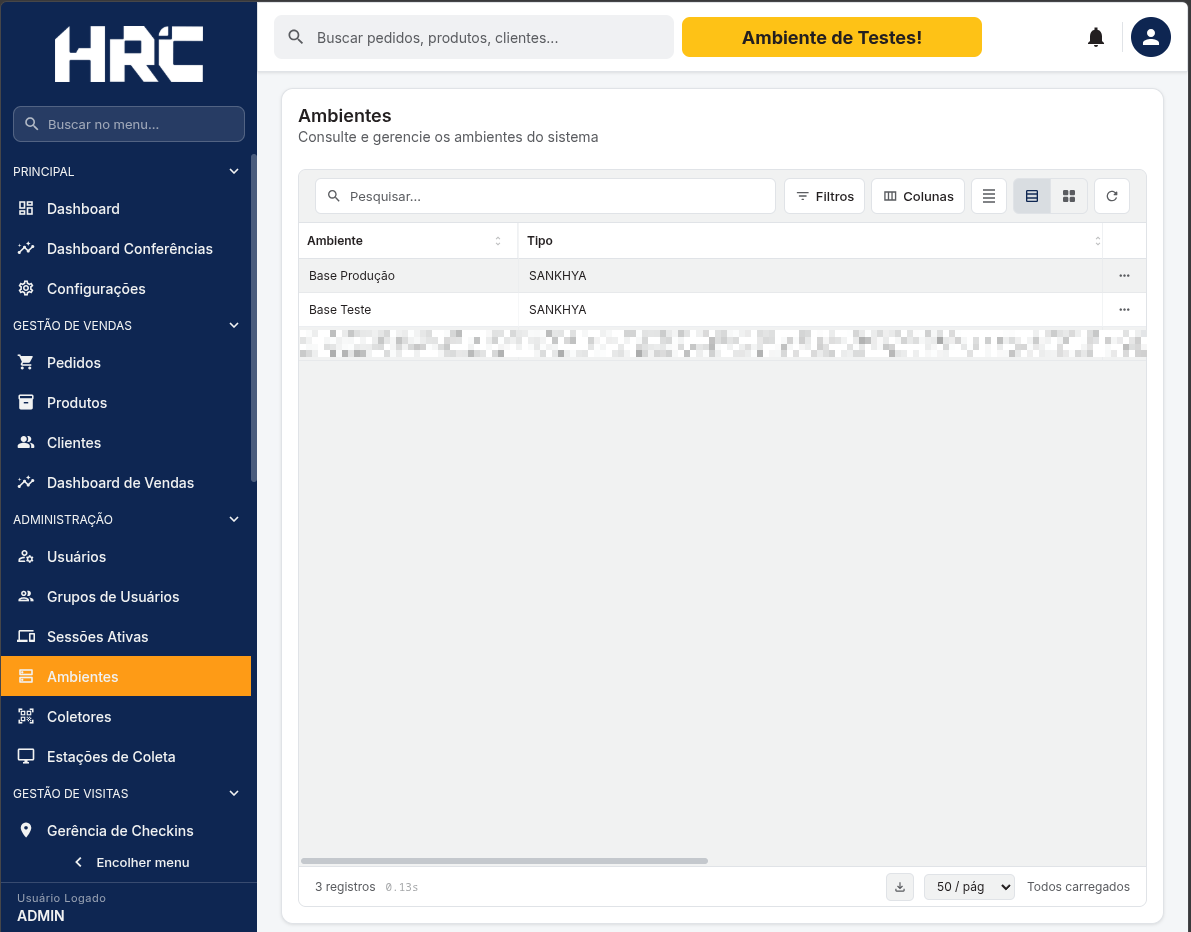
O item "Ambientes", dentro de Administração, abre o cadastro das bases do sistema.
O que é esta tela
O cadastro dos ambientes — as bases de dados a que o sistema se conecta. É esta lista que alimenta a tela de seleção de ambientes mostrada ao usuário depois do login, tanto na Plataforma quanto no aplicativo.
É também o link "Gerenciar ambientes" que aparece naquela tela.
Colunas
Ambiente: o nome exibido ao usuário na seleção, por exemplo "Base Produção" e "Base Teste".
Tipo: o sistema integrado àquela base — SANKHYA.
Editar um ambiente
Os três pontos abrem a edição. É dentro dela que ficam as tags de configuração, que mudam o comportamento do aplicativo por ambiente — modo offline, saldo flex, metas, regras de preço e faturamento. A lista completa está em Configurações de ambiente.
Vale reforçar o que consta ali: essas tags valem apenas para o aplicativo. A tela dentro do ERP não é afetada por elas.
Cadastrar um ambiente
A criação abre em tela própria, com o caminho Ambientes › Novo ambiente no topo.
Nome: o texto que o usuário vê na seleção de ambientes.
Tipo: o ERP integrado — SANKHYA.
Aplicação: a qual produto HRC o ambiente pertence. O mesmo cadastro atende HRC Vendas e HRC Conferência.
Link e Token: endereço do ERP e a credencial de integração. O ícone de olho revela o token.
Quatro interruptores fecham o cadastro:
Ativo: um ambiente inativo deixa de aparecer na seleção.
Ambiente padrão: o pré-selecionado no login.
Modo TRR: liga o regime TRR naquela base.
Ambiente de teste: é este que faz o aplicativo exibir a faixa amarela "Ambiente de teste" no topo das telas.
Os detalhes de um ambiente já criado, incluindo a lista completa de preferências, estão em Detalhe do ambiente.