Detalhe do Ambiente
Interativo
Percorra os passos abaixo — clique no destaque ou use as setas do teclado.
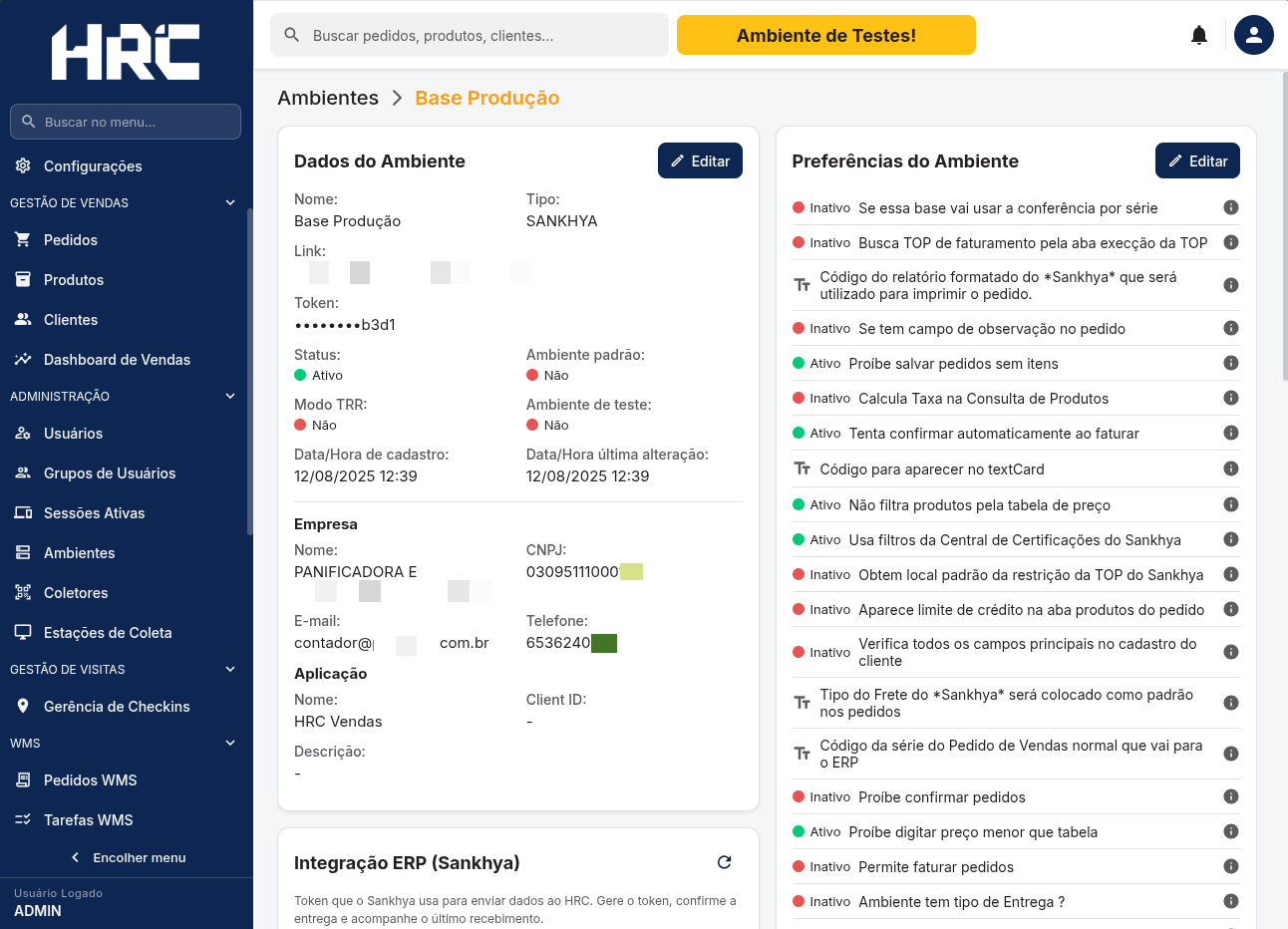
O caminho no topo mostra qual ambiente está aberto. A tela é dividida em dois blocos: os dados do ambiente e as preferências dele.
O que é esta tela
Abrir um ambiente na listagem leva a esta tela, dividida em dois blocos independentes: à esquerda o cadastro, à direita as preferências. Cada bloco tem o seu próprio botão Editar.
Dados do Ambiente
Nome e Tipo: identificação e ERP integrado.
Link e Token: endereço e credencial da integração. O token é exibido mascarado, com apenas os últimos caracteres visíveis.
Status, Ambiente padrão, Modo TRR e Ambiente de teste: os mesmos interruptores do cadastro, aqui apresentados como leitura.
Data/Hora de cadastro e última alteração: controle de quando o ambiente mudou.
Abaixo vêm os dados da Empresa dona do ambiente e a Aplicação a que ele atende, com o Client ID da integração.
Integração ERP (Sankhya)
O token que o Sankhya usa para enviar dados ao HRC — sentido oposto ao token do cadastro. É neste bloco que ele é gerado, que se confirma a entrega e que se acompanha o último recebimento.
Preferências do Ambiente
A lista completa das tags daquele ambiente, com o valor em vigor. É o mesmo conjunto descrito em Configurações de ambiente, com a diferença de que ali estão documentadas e aqui aparecem ligadas ou desligadas.
O ponto verde marca preferência ativa e o vermelho, inativa. As preferências que guardam texto em vez de sim/não — código de relatório, código do textCard, série do pedido — trazem um ícone de letras no lugar do ponto.
O ícone de informação ao fim de cada linha explica o efeito daquela preferência sem sair da tela.
Algumas do conjunto visível na captura:
Proíbe salvar pedidos sem itens · Tenta confirmar automaticamente ao faturar · Não filtra produtos pela tabela de preço · Usa filtros da Central de Certificações do Sankhya · Proíbe digitar preço menor que tabela · Aparece limite de crédito na aba produtos do pedido · Calcula Taxa na Consulta de Produtos
Vale o mesmo aviso das configurações: essas preferências valem apenas para o aplicativo. A tela dentro do ERP não é afetada por elas.