Novo Pedido
Interativo
O passo a passo cobre o fluxo inteiro: dados do pedido, catálogo, item e conclusão. Clique no destaque ou use as setas do teclado.
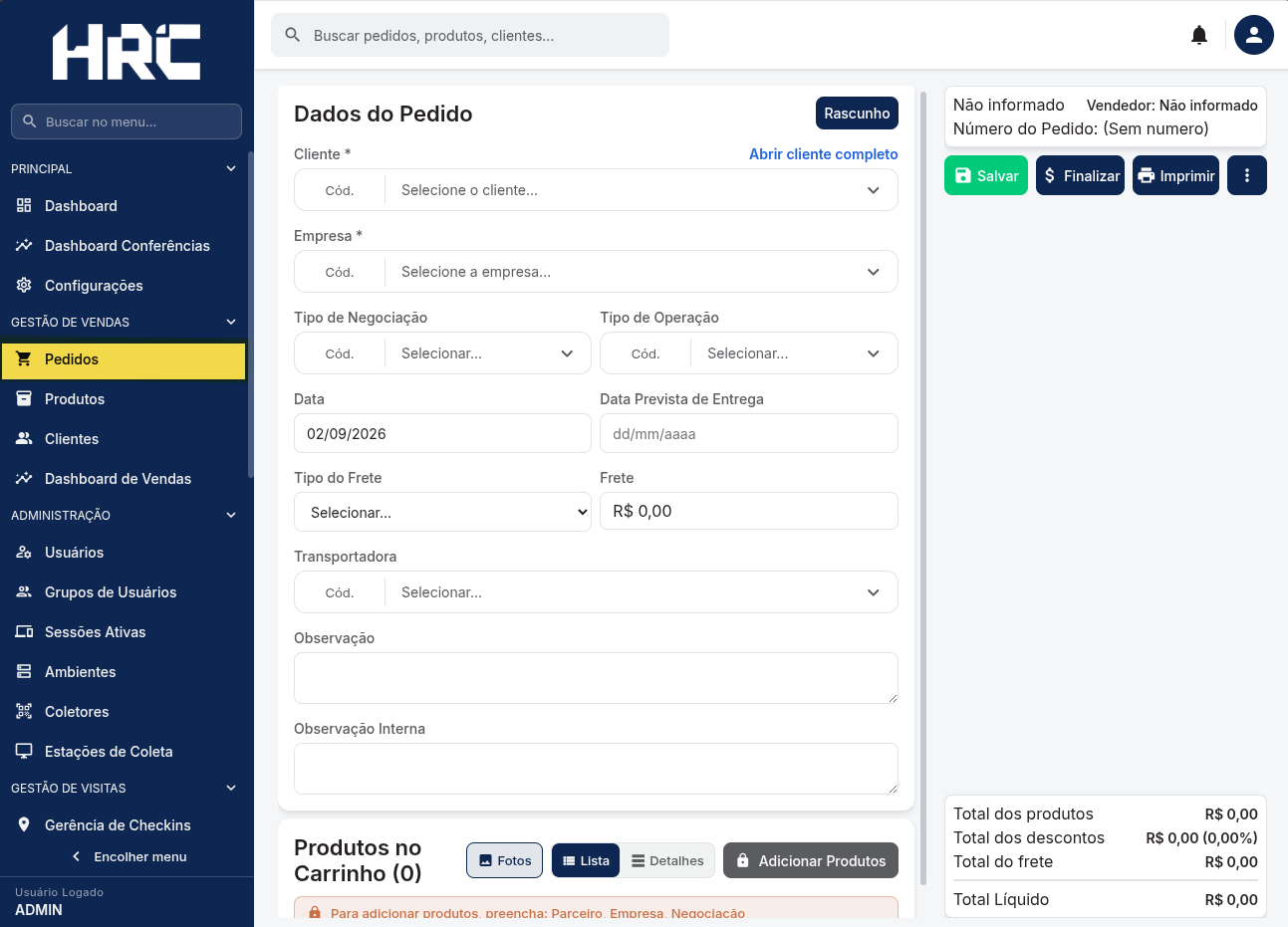
O cartão da esquerda reúne todo o cabeçalho do pedido. A etiqueta à direita do título mostra a situação — "Rascunho" enquanto não for finalizado.
O que é esta tela
Criação e edição de pedido pelo navegador. O desenho é diferente do aplicativo: em vez de abas em sequência, o site mostra o cabeçalho, o carrinho e os totais na mesma tela, em duas colunas.
Dados do Pedido
Cliente e Empresa são obrigatórios — o asterisco marca. O link Abrir cliente completo leva ao cadastro do cliente selecionado.
Tipo de Negociação e Tipo de Operação definem condição comercial e natureza da venda. Ambos aceitam busca pelo código, no campo à esquerda.
Data já vem com o dia atual; Data Prevista de Entrega é opcional.
Tipo do Frete, Frete e Transportadora ficam aqui mesmo, sem aba separada.
Observação acompanha o pedido. Observação Interna é só para controle e não aparece na Nota Fiscal.
Produtos no Carrinho
O botão Adicionar Produtos fica bloqueado até que Cliente, Empresa e Negociação estejam preenchidos, e o aviso em vermelho diz exatamente o que falta.
As abas Fotos, Lista e Detalhes mudam o nível de informação de cada item. Aplicar para todos repassa um mesmo percentual de desconto a todo o carrinho.
Em cada item, o lápis reabre o detalhe e a lixeira remove.
Catálogo de Produtos
A janela do catálogo tem busca por código ou descrição e três atalhos: Produtos em Promoção, Com Estoque e No lançamento.
Na linha de cada produto, o ícone de relógio abre o histórico de compras daquele item para o cliente do pedido — informação que ajuda a sugerir a quantidade.
O rodapé traz Simular desconto: dá para testar um percentual e ver o efeito no valor bruto, no desconto e no total líquido antes de confirmar.
Detalhe do item
Valor Unitário Original é o preço de tabela e fica bloqueado. Preço Unitário é o campo que se altera.
Quantidade Negociada e Unidade definem o volume. Valor Total é calculado.
Desconto Total aceita reais ou percentual, e o Valor Líquido resultante é o que entra no pedido.
Concluir
Salvar grava o pedido; Finalizar encerra a edição; Imprimir gera a via.
O painel avisa "Alterações não salvas" enquanto houver mudança pendente — sair da tela nesse estado perde o que foi digitado.
Os três pontos abrem Ver Resumo, Ver Liberações, Ver Financeiro e Excluir Pedido.